不支持 WebGL
您的浏览器不支持 WebGL。
请尝试 Chrome、Firefox、Safari 或 Edge。
FPS
拖动旋转 · 滚动缩放 · 右键平移
在线 GPU 测试
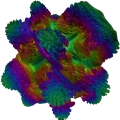
这项在线 GPU 测试运行的是 Volume Shader BM,一个高负载的 WebGL 体积着色器场景。您在本页开始测试,查看实时 FPS,判断负载下画面是否流畅。品牌版 Start 运行页用的也是同一个场景,那里可以选择把成绩分享到排行榜。
- GPU 渲染高负载 3D 体积着色器场景时的实时 FPS
- 肉眼可见的卡顿或掉帧,这通常说明出现了过热降频或功耗限制
- 从简单到极限的复杂度级别,可以让测试更轻松或更吃力
- 可在手机、平板和电脑上支持 WebGL 的现代浏览器中运行
FPS 数字代表什么?
FPS 是这个场景在当前浏览器中每秒渲染的帧数。对这项负载来说,数值越高表现越强。稳定性同样重要:稳定的中等 FPS,体验往往好过忽高忽低的高平均值。
- 60+ FPS:在所选复杂度下,这个场景的表现很强。
- 30–60 FPS:负载下仍然可用;留意设备升温后的掉帧。
- 15–30 FPS:对这块 GPU 或当前电源模式来说负载偏重;先降温再测一次,然后再下结论。
- 低于 15 FPS:在这个复杂度下,场景已经超出设备的承受能力;请改用简单级别,如果设备过热就停止测试。
- 比较要同类对同类:复杂度相同、浏览器相近、设备处于凉爽状态。手机和台式机不属于同一张榜单。
- 想了解如何公平比较以及 FPS 的大致范围,请阅读如何解读和比较测试结果。想了解方法上的局限,请阅读浏览器基准测试准确吗。
如何运行 GPU 测试工具
- 开始 / 停止:在画布上点击开始测试,读数清晰后点击停止。
- 复杂度:标准级别对应经典的 Volume Shader BM 负载。
- 全屏:需要录屏时请使用全屏。按 Escape 或点击图标退出。
- 桌面:拖动旋转,滚动缩放,右键拖动平移。
- 手机:单指旋转,双指捏合缩放,双指平移。
- 手机用户还可以参考手机 GPU 测试、卡顿与压力检测指南。
相关测试和指南
- 想检查处理器?打开在线 CPU 测试。
- 在测试中心浏览全部工具。
- 公开排名:排行榜,以及榜单的运作方式。
- 在搜索结果里看到过 cznull 或 GitHub?请阅读 Volume Shader BM 与 cznull 的区别,以及 Volume Shader GitHub 与官方测试的区别。
- 更多背景:在线 GPU 测试指南,以及 Volume Shader BM 安全吗。