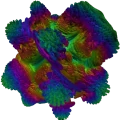
不支持 WebGL
您的浏览器不支持 WebGL。
请尝试 Chrome、Firefox、Safari 或 Edge。
FPS
拖动旋转 · 滚动缩放 · 右键平移
Volume Shader BM GPU 基准测试
Volume Shader BM 测试通过实时渲染复杂的 3D 可视化来衡量设备的 GPU 性能。准备好后点击开始测试,然后在基准测试运行时查看实时 FPS 计数器。
- 您的设备渲染 3D 图形的流畅程度(以 FPS 即每秒帧数测量)。更高的 FPS 意味着更好的性能和更流畅的视觉效果。
- 您的设备在图形处理过程中是否遇到任何延迟或卡顿。没有下降的一致性能是理想的。
- 您的设备在重图形负载下的性能稳定性。测试将您的 GPU 推向极限,看看它如何处理持续的压力。
- 您的设备可以处理的 3D 可视化的质量和复杂性。更复杂的渲染表示更好的 GPU 功能。
- 整体 GPU 性能和功能。这为您提供了设备图形处理能力的全面视图。
- 实时性能指标和统计信息。所有数据在测试运行时实时更新,为您提供即时反馈。
- 帧时间一致性。测试测量您的设备渲染帧的一致性,这会影响视觉流畅度。
- 内存和带宽使用。测试评估您的设备使用 GPU 内存和处理资源的效率。
理解您的结果
测试运行时,您会在屏幕上看到性能指标。理解这些指标有助于您解释设备的功能。以下是要查找的内容以及数字的含义:
- FPS(每秒帧数):测试运行时显示在画面顶部。60+ 优秀,30–60 良好,15–30 一般,低于 15 表示 GPU 性能有限。
- 复杂度级别:在测试下方选择简单、标准、高级或极限。标准模式与经典 Volume Shader BM 基准一致。
- 全屏:使用测试右上角的全屏图标在 TikTok、Instagram 上录制或与好友分享。再次点击或按 Escape 退出。
- 分享结果:使用网站顶部的分享图标分享本页。在支持的手机和浏览器上会打开系统分享面板。
如何与测试交互
- 开始/停止:在画布上点击开始测试,完成后点击右上角停止图标。按 P 键从键盘停止。
- 复杂度:使用测试下方的按钮选择简单、标准、高级或极限。
- 全屏:点击测试右上角的全屏图标。再次点击或按 Escape 退出。
- 桌面:左键拖动旋转,滚动缩放,右键拖动平移。按空格键重置视图。
- 手机:单指旋转,双指捏合缩放,双指平移。
- 分享:分享图标在页眉中。支持的设备会打开系统分享面板,否则显示社交网络列表。