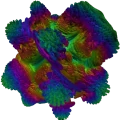
VolumeShader_BM 测试:您设备的 GPU 性能基准
Volume Shader 测试是一个免费的、基于浏览器的 GPU 基准测试,可测量您的设备处理图形密集型任务的能力。只需点击"运行"按钮,观看您的设备渲染令人惊叹的 3D 可视化,同时我们实时测量其性能。也可安装免费的 Android 和 iOS 原生应用。
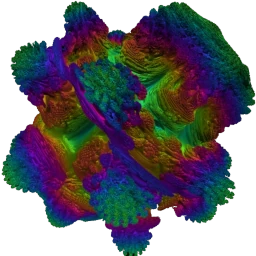
运行测试网页测试无需安装,因为所有内容都使用 WebGL 技术直接在您的浏览器中运行。
这是比较设备、检查性能或只是看看您的手机、平板电脑或计算机能做什么的完美基准测试!
什么是 Volume Shader BM?
Volume Shader BM(又名 volumeshader_bm)是一个 GPU(图形处理单元)基准测试,用于评估您设备的图形性能。它通过渲染复杂的 3D 体积着色器和需要大量处理能力的复杂视觉效果来工作。
此测试测量您的设备处理图形的流畅程度,为您提供实时性能指标,如 FPS(每秒帧数)和渲染稳定性。
与需要安装软件的传统基准测试工具不同,我们的 Volume Shader 基准测试完全在您的网络浏览器中使用 WebGL 技术运行。这使得每个人都可以使用它,无论他们的设备类型或技术专长如何。
该测试创建令人惊叹的 3D 可视化,同时测量您的设备实时渲染复杂图形的能力。
如何使用
使用 Volume Shader BM 非常简单,只需几秒钟。
整个测试在您的浏览器中运行,可在浏览器中直接运行,无需安装、无需安装、无需创建账户。
以下是运行测试的方法:
- 点击此页面上的"运行"按钮(或使用导航中的按钮)
- 准备好后按"开始" — 基准测试在您的浏览器中运行
- 观看令人着迷的 3D 可视化在您的屏幕上实时渲染
- 查看屏幕上显示的设备性能指标(FPS、稳定性等)
- 使用鼠标或触摸手势与可视化交互
您需要什么?
要运行 Volume Shader BM 测试,您只需要:
- 一台设备(智能手机、平板电脑、笔记本电脑或台式计算机)
- 一个现代网络浏览器(Chrome、Firefox、Safari、Edge 或 Opera)
- WebGL 支持(大多数现代浏览器默认启用)
- 互联网连接(仅最初加载页面时需要)
此测试有什么不同?
Volume Shader BM 在几个重要方面与其他基准测试工具不同:
- 基于浏览器:无需安装软件,所有内容都在您的网络浏览器中运行
- 即时结果:测试运行时实时获取性能指标
- 视觉反馈:测试时看到美丽的 3D 可视化,而不仅仅是数字
- 隐私优先:所有处理都在您的设备上进行,您的数据永远不会离开您的浏览器
- 跨平台:适用于 Windows、Mac、Linux、iOS、Android 或任何带有浏览器的设备
- 永久免费:无费用、无订阅、无隐藏费用
获得准确结果的最佳实践
要获得最准确的基准测试结果,请遵循以下提示:
- 运行测试前关闭不必要的应用程序和浏览器标签页
- 确保您的设备未处于省电或节电模式
- 如果设备一直运行很热,请让其冷却
- 使用现代、更新的浏览器以获得最佳性能
- 多次运行测试并平均结果以获得一致性
- 确保您的设备已插入电源或有足够的电池(对于移动设备)
- 禁用可能干扰 WebGL 渲染的浏览器扩展
为什么每个人都在测试他们的设备
当人们开始使用 Volume Shader BM 来测试和比较他们的设备时,它在 TikTok、Instagram 和其他社交媒体平台上成为病毒式传播。技术评论员、影响者和普通用户发现这是一种有趣且简单的方式来查看他们的手机、平板电脑和计算机的性能。
以下是使此基准测试如此受欢迎的原因以及您可以了解的有关设备的信息:
检查您设备的真实性能
查看您的设备处理图形密集型任务的能力。非常适合验证您的手机或计算机是否按预期运行,或识别潜在的性能问题。
比较不同设备
测试多台设备并并排比较它们的性能。非常适合决定购买哪台设备,或只是满足您对不同品牌和型号如何比较的好奇心。
发现异常性能表现
FPS 低于预期可能意味着降频、省电模式,或硬件表现不及同型号预期。这是有用的参考信号,本身不能证明设备是假货。
实时性能指标
获得 FPS(每秒帧数)、渲染稳定性和延迟检测的即时反馈。测试运行时实时观看设备的性能。
浏览器即可立即运行
可在浏览器中运行基准测试,无需安装。若偏好原生应用,可在 Google Play 和 App Store 免费下载 Volume Shader。
适用于任何设备
测试智能手机、平板电脑、笔记本电脑和台式计算机。只要您的设备有现代浏览器,您就可以运行基准测试。
基准测试截图
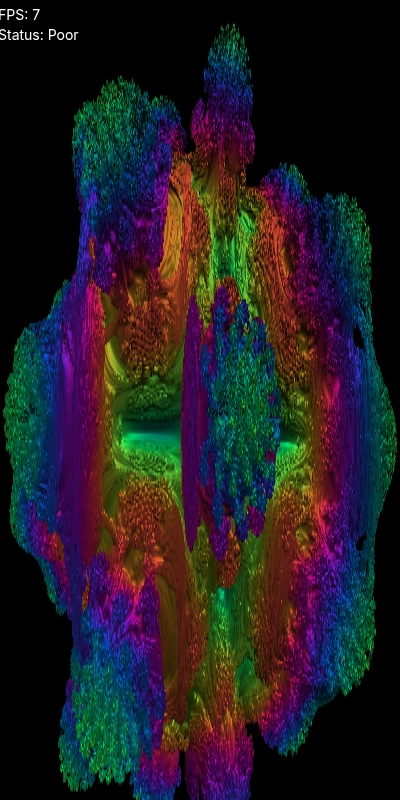
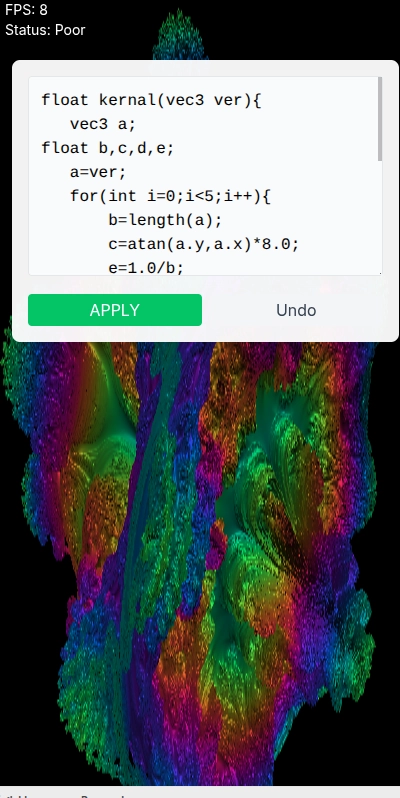
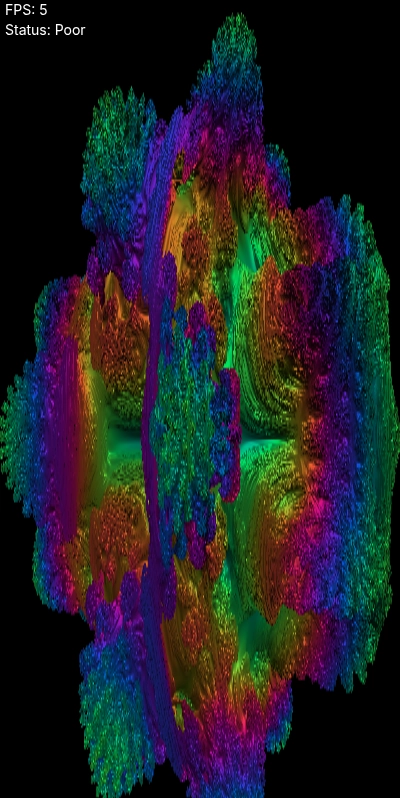
工作原理:测试背后的技术
我们的测试使用 WebGL(Web 图形库)技术创建复杂的 3D 可视化,对您设备的 GPU 进行压力测试。以下是它的工作原理:
- WebGL 技术:使用您浏览器的内置图形功能来渲染 3D 图形,无需任何插件或下载。WebGL 是一个 JavaScript API,直接在 Web 浏览器中提供硬件加速的 3D 图形渲染。
- 体积着色器渲染:使用高级着色器算法创建复杂的 3D 体积效果。这些着色器计算光线如何与 3D 体积相互作用,需要大量的 GPU 处理能力和内存带宽。
- 实时性能监控:在测试运行时跟踪 FPS(每秒帧数)、帧时间、渲染稳定性和延迟检测。所有指标实时更新,为您提供设备性能的即时反馈。
- 基于浏览器的测试:所有操作都在您的浏览器中进行,确保您的数据的隐私和安全性永远不会离开您的设备。无服务器端处理意味着完全的隐私和更快的结果。
- 跨平台兼容性:在不同设备、浏览器和操作系统上一致工作。无论您使用的是 Windows、Mac、Linux、iOS 还是 Android,测试都提供可比较的结果。
- GPU 压力测试:体积着色器渲染将您的 GPU 推向极限,准确评估您的设备处理图形密集型任务(如游戏、视频编辑或 3D 应用程序)的能力。
谁可以使用 Volume Shader BM?
Volume Shader BM 对任何想要了解其设备性能的人都很有用。以下是一些常见用例:
- 智能手机用户:测试您手机的 GPU 性能,与其他型号比较,验证设备真实性,或检查您的手机是否可以处理要求高的应用程序和游戏
- 游戏玩家:检查您的设备是否可以处理图形密集型游戏,优化您的游戏设置,或比较不同设备的游戏性能
- 技术爱好者:满足您对设备性能的好奇心,了解硬件功能,或参与病毒式社交媒体趋势
- 开发人员:测试不同设备和浏览器上的 WebGL 兼容性和性能,确保您的 Web 应用程序在各种硬件上运行良好
- 购物者:在做出购买决定之前比较设备性能,验证设备是否满足您的性能要求,或检查二手设备是否按预期运行
- 学生和教育工作者:了解 GPU 性能,了解图形渲染的工作原理,或在教育环境中展示设备功能
- 任何好奇的人:只是想看看您的设备能做什么?这个测试也适合您!不需要技术知识,只需点击并发现。
理解您的测试结果
运行 Volume Shader BM 测试后,您将收到几个关键性能指标。以下是它们的含义以及如何解释它们:
- FPS(每秒帧数):这是最重要的指标。更高的 FPS 意味着更流畅的图形。60+ FPS 是优秀的,30-60 FPS 是良好的,15-30 FPS 是中等的,低于 15 FPS 表示 GPU 性能有限。
- 帧时间:渲染每一帧所需的时间。越低越好。一致的帧时间表示稳定的性能,而可变的帧时间可能导致卡顿或延迟。
- 渲染稳定性:测量您设备性能的一致性。没有下降的稳定性能是流畅图形渲染的理想选择。
- 视觉质量:您的设备可以渲染的 3D 可视化的复杂性和细节。更高质量的渲染表示更好的 GPU 功能。
- 延迟检测:识别图形处理过程中的性能下降和卡顿。没有延迟的一致性能表示设备性能良好。
- 实时指标:所有指标在测试运行时实时更新,为您提供设备在负载下性能的即时反馈。
常见用例和场景
人们出于各种原因使用 Volume Shader BM。以下是一些此基准测试特别有用的常见场景:
- 购买设备前:在店内测试设备或比较在线评论以做出明智的购买决定
- 验证设备真实性:低于预期的性能可能表明是假设备、翻新设备或已修改的设备
- 故障排除性能问题:识别图形问题是硬件相关还是软件相关
- 比较设备:并排测试多台设备以查看哪台性能更好
- 社交媒体分享:通过在 TikTok、Instagram 或其他平台上分享您的结果来加入病毒式趋势
- 游戏优化:在下载或购买之前检查您的设备是否可以处理特定游戏
- 性能监控:随着时间的推移跟踪您设备的性能以检测性能下降或问题
- 教育目的:了解 GPU 性能、WebGL 技术和图形渲染
是什么让 Volume Shader BM 特别?
Volume Shader BM 与其他基准测试工具不同,因为它:
完全在您的浏览器中运行,网页测试无需安装
适用于任何带有现代浏览器的设备,即手机、平板电脑、笔记本电脑和台式机
在测试运行时提供实时性能指标
使用先进的 3D 体积着色器渲染来真正对您的 GPU 进行压力测试
完全免费,每个人都可以使用
保护您的数据隐私,所有处理都在您的设备本地进行
使与他人分享和比较结果变得容易
已成为病毒式社交媒体趋势,使设备测试变得有趣和引人入胜
准备好测试您的设备了吗?
Volume Shader BM 是测试您设备 GPU 性能的最简单方法。无论您是对设备的功能感到好奇、比较不同型号、验证真实性,还是只是想加入病毒式趋势,此基准测试都能为您提供即时、准确的结果。
测试完全免费,无需安装,可在任何带有现代浏览器的设备上运行。只需确保您使用的是支持 WebGL 的现代浏览器(大多数浏览器默认启用此功能)。Chrome、Firefox、Safari 和 Edge 都可以完美运行。
重要提示:测试非常消耗资源,会将您设备的 GPU 推向极限。这是有意的,因为它旨在对您的硬件进行压力测试。如果您有较旧或低端设备,它可能运行缓慢或暂时无响应。这是正常的,实际上可以帮助您了解设备的真实性能限制。如果您的设备变得过热或无响应,只需关闭浏览器标签页即可停止测试。
对安全性、FPS 分数或可选的 Android / iOS 应用有疑问?请查看我们的常见问题。