WebGL समर्थित नहीं
आपका ब्राउज़र WebGL का समर्थन नहीं करता।
Chrome, Firefox, Safari या Edge आज़माएं।
FPS
घुमाने के लिए खींचें · ज़ूम के लिए स्क्रॉल · पैन के लिए राइट-क्लिक
ऑनलाइन GPU टेस्ट
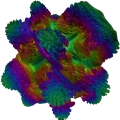
यह ऑनलाइन GPU टेस्ट Volume Shader BM चलाता है, जो एक भारी WebGL volume-shader दृश्य है। आप इसी पेज पर टेस्ट शुरू करते हैं, लाइव FPS देखते हैं और लोड में स्मूदनेस परखते हैं। यही दृश्य ब्रांडेड Start रनर में भी चलता है, जिसका इस्तेमाल लीडरबोर्ड के लिए वैकल्पिक स्कोर शेयरिंग में होता है।
- GPU के भारी 3D volume-shader दृश्य रेंडर करते समय का लाइव FPS
- साफ दिखने वाला अटकाव या फ्रेम ड्रॉप, जो अक्सर गर्मी से थ्रॉटलिंग या पावर सीमा का संकेत होते हैं
- सरल से अत्यधिक तक के जटिलता स्तर, ताकि टेस्ट हल्का या भारी किया जा सके
- WebGL वाले आधुनिक ब्राउज़र में फोन, टैबलेट और कंप्यूटर पर चलता है
FPS के नंबरों का क्या मतलब है?
FPS इस ब्राउज़र में इस दृश्य के प्रति सेकंड फ्रेम हैं। इस वर्कलोड के लिए जितना ज्यादा, उतना दमदार। स्थिरता मायने रखती है: उछल-कूद वाले ऊंचे औसत से एक स्थिर मध्यम FPS बेहतर महसूस हो सकता है।
- 60+ FPS: चुनी गई जटिलता पर इस दृश्य के लिए दमदार।
- 30–60 FPS: लोड में काम चलाने लायक; डिवाइस गर्म होने पर गिरावट पर नजर रखें।
- 15–30 FPS: इस GPU या पावर मोड के लिए भारी लोड; कोई राय बनाने से पहले डिवाइस ठंडा करके दोबारा टेस्ट करें।
- 15 FPS से कम: इस जटिलता पर दृश्य डिवाइस पर जरूरत से ज्यादा बोझ डाल रहा है; सरल स्तर आज़माएं, या डिवाइस ज्यादा गर्म हो तो रोक दें।
- बराबरी की तुलना करें: वही जटिलता, मिलता-जुलता ब्राउज़र और ठंडा डिवाइस। फोन और डेस्कटॉप श्रेणियां एक ही चार्ट में नहीं आतीं।
- निष्पक्ष तुलना और FPS रेंज के लिए नतीजों को कैसे समझें और तुलना करें पढ़ें। तरीके की सीमाओं के लिए क्या ब्राउज़र बेंचमार्क सटीक होते हैं पढ़ें।
GPU टेस्टर कैसे चलाएं
- शुरू / रोकें: कैनवास पर टेस्ट शुरू करें दबाएं, फिर साफ रीडिंग मिलने पर रोक दें।
- जटिलता: मानक स्तर क्लासिक Volume Shader BM लोड से मेल खाता है।
- पूर्ण स्क्रीन: स्क्रीन रिकॉर्ड करने के लिए पूर्ण स्क्रीन इस्तेमाल करें। बाहर निकलने के लिए Escape या आइकन दबाएं।
- डेस्कटॉप: घुमाने के लिए खींचें, ज़ूम के लिए स्क्रॉल करें, पैन के लिए राइट-क्लिक करके खींचें।
- मोबाइल: एक उंगली से घुमाएं, पिंच से ज़ूम करें, दो उंगलियों से पैन करें।
- फोन पर फोन GPU टेस्ट, लैग और स्ट्रेस गाइड भी देखें।
संबंधित टेस्ट और गाइड
- प्रोसेसर की जांच चाहिए? ऑनलाइन CPU टेस्ट खोलें।
- सभी टूल टेस्ट हब पर देखें।
- सार्वजनिक रैंकिंग: लीडरबोर्ड और बोर्ड कैसे काम करते हैं।
- सर्च में cznull या GitHub दिखा? Volume Shader BM बनाम cznull और Volume Shader GitHub बनाम आधिकारिक टेस्ट पढ़ें।
- और जानकारी: ऑनलाइन GPU टेस्ट गाइड और क्या Volume Shader BM सुरक्षित है।