WebGL समर्थित नहीं
आपका ब्राउज़र WebGL का समर्थन नहीं करता।
Chrome, Firefox, Safari या Edge आज़माएं।
FPS
घुमाने के लिए खींचें · ज़ूम के लिए स्क्रॉल · पैन के लिए राइट-क्लिक
Volume Shader BM GPU बेंचमार्क टेस्ट
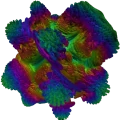
Volume Shader BM टेस्ट जटिल 3D विज़ुअलाइज़ेशन रेंडर करके आपके डिवाइस के GPU प्रदर्शन को मापता है। तैयार होने पर टेस्ट शुरू करें पर क्लिक करें, फिर बेंचमार्क चलते समय लाइव FPS काउंटर देखें।
- आपका डिवाइस 3D ग्राफिक्स को कितनी सुचारू रूप से रेंडर करता है (FPS यानी प्रति सेकंड फ्रेम में मापा जाता है)। उच्च FPS का मतलब है बेहतर प्रदर्शन और स्मूथर विज़ुअल्स।
- क्या आपका डिवाइस ग्राफिक्स प्रसंस्करण के दौरान कोई लैग या स्टटरिंग का अनुभव करता है। बिना गिरावट के सुसंगत प्रदर्शन आदर्श है।
- भारी ग्राफिक्स लोड के तहत आपके डिवाइस का प्रदर्शन कितना स्थिर है। टेस्ट आपके GPU को धकेलता है यह देखने के लिए कि यह निरंतर तनाव को कैसे संभालता है।
- 3D विज़ुअलाइज़ेशन की गुणवत्ता और जटिलता जो आपका डिवाइस संभाल सकता है। अधिक जटिल रेंडरिंग बेहतर GPU क्षमताओं को इंगित करती है।
- समग्र GPU प्रदर्शन और क्षमताएं। यह आपको अपने डिवाइस की ग्राफिक्स प्रसंस्करण शक्ति का एक व्यापक दृष्टिकोण देता है।
- वास्तविक समय प्रदर्शन मेट्रिक्स और आंकड़े। टेस्ट चलते समय सभी डेटा लाइव अपडेट होते हैं, आपको तत्काल प्रतिक्रिया देते हैं।
- फ्रेम समय स्थिरता। टेस्ट मापता है कि आपका डिवाइस फ्रेम को कितनी सुसंगत रूप से रेंडर करता है, जो दृश्य सुचारूता को प्रभावित करता है।
- मेमोरी और बैंडविड्थ उपयोग। टेस्ट मूल्यांकन करता है कि आपका डिवाइस GPU मेमोरी और प्रसंस्करण संसाधनों का कितनी कुशलता से उपयोग करता है।
अपने परिणामों को समझना
जैसे-जैसे टेस्ट चलता है, आप अपनी स्क्रीन पर प्रदर्शन मेट्रिक्स देखेंगे। इन मेट्रिक्स को समझना आपको अपने डिवाइस की क्षमताओं की व्याख्या करने में मदद करता है। यहां वह है जिसे देखना है और संख्याओं का क्या मतलब है:
- FPS (फ्रेम प्रति सेकंड): टेस्ट चलते समय ऊपर दिखता है। 60+ उत्कृष्ट, 30–60 अच्छा, 15–30 मध्यम, 15 से कम सीमित GPU प्रदर्शन दर्शाता है।
- जटिलता स्तर: टेस्ट के नीचे सरल, मानक, उन्नत या अत्यधिक चुनें। मानक क्लासिक Volume Shader BM बेंचमार्क से मेल खाता है।
- पूर्ण स्क्रीन: TikTok, Instagram पर रिकॉर्ड करने या दोस्तों के साथ साझा करने के लिए टेस्ट के ऊपरी-दाएँ कोने में पूर्ण स्क्रीन आइकन का उपयोग करें। बाहर निकलने के लिए फिर से टैप करें या Escape दबाएं।
- परिणाम साझा करें: इस पेज को साझा करने के लिए साइट हेडर में शेयर आइकन का उपयोग करें। समर्थित फ़ोन और ब्राउज़र पर सिस्टम शेयर शीट खुलती है।
टेस्ट के साथ कैसे इंटरैक्ट करें
- शुरू / रोकें: कैनवास पर टेस्ट शुरू करें पर क्लिक करें, समाप्त होने पर ऊपरी-दाएँ कोने के स्टॉप आइकन पर टैप करें। कीबोर्ड से रोकने के लिए P दबाएं।
- जटिलता: टेस्ट के नीचे बटन से सरल, मानक, उन्नत या अत्यधिक चुनें।
- पूर्ण स्क्रीन: टेस्ट के ऊपरी-दाएँ कोने में पूर्ण स्क्रीन आइकन पर टैप करें। बाहर निकलने के लिए फिर से टैप करें या Escape दबाएं।
- डेस्कटॉप: घुमाने के लिए बाएँ-क्लिक खींचें, ज़ूम के लिए स्क्रॉल, पैन के लिए राइट-क्लिक। दृश्य रीसेट के लिए Space दबाएं।
- मोबाइल: घुमाने के लिए एक उंगली, ज़ूम के लिए पिंच, पैन के लिए दो उंगलियाँ।
- शेयर: शेयर आइकन हेडर में है। समर्थित डिवाइस पर नेटिव शेयर शीट खुलती है; नहीं तो नेटवर्क सूची दिखती है।