
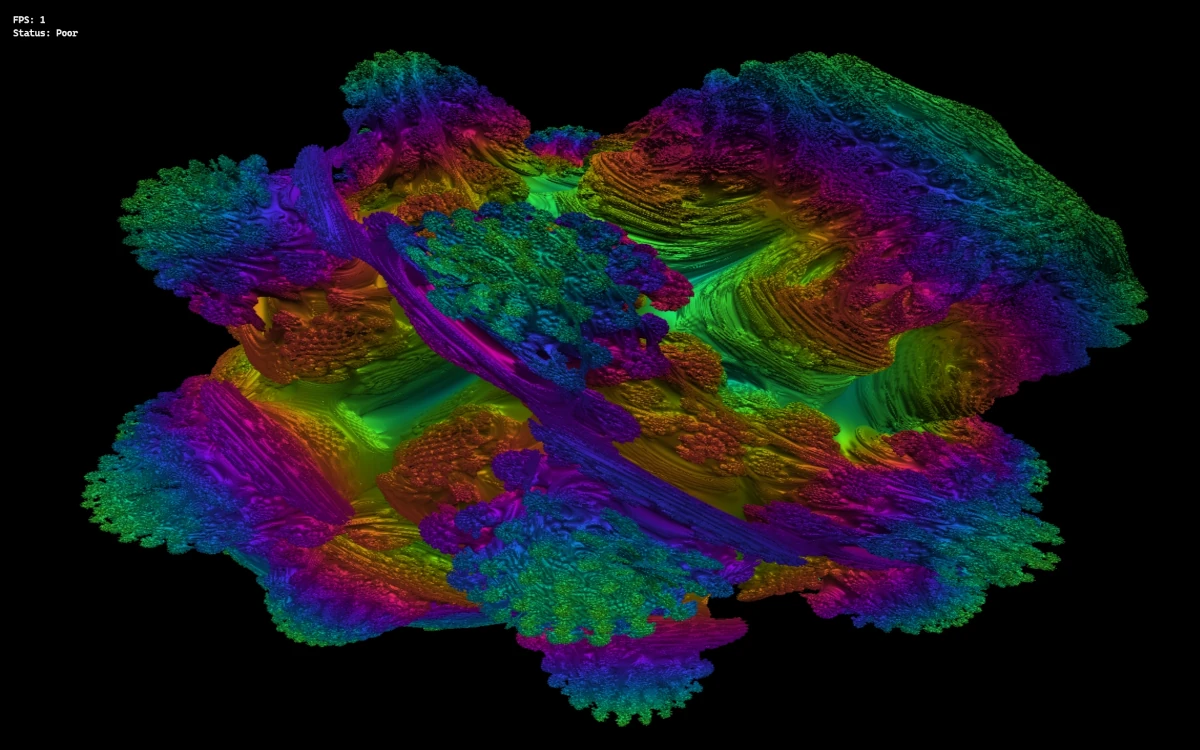
अपने बेंचमार्क परिणामों को समझना
Volume Shader BM टेस्ट चलाने के बाद, आप कई प्रमुख मेट्रिक्स देखेंगे जो आपके डिवाइस के GPU प्रदर्शन को इंगित करते हैं। अपने डिवाइस की क्षमताओं का सटीक मूल्यांकन करने और दूसरों के साथ तुलना करने के लिए इन मेट्रिक्स को समझना महत्वपूर्ण है।
आपके द्वारा देखे जाने वाले प्राथमिक मेट्रिक्स में शामिल हैं:
- FPS (Frames Per Second): प्रति सेकंड रेंडर किए गए फ्रेम की संख्या - अधिक बेहतर है
- Frame Time: प्रत्येक फ्रेम को रेंडर करने में लगने वाला समय - कम बेहतर है
- Rendering Stability: फ्रेम समय की स्थिरता - अधिक स्थिर बेहतर है
- Visual Quality: रेंडर किए गए वॉल्यूम की जटिलता और विस्तार
- Lag Detection: प्रदर्शन गिरावट और स्टटरिंग की पहचान
एक अच्छा FPS स्कोर क्या है?
FPS (Frames Per Second) सबसे अधिक चर्चित मेट्रिक है। यहां बताया गया है कि विभिन्न FPS रेंज आमतौर पर क्या इंगित करती हैं:
60+ FPS: उत्कृष्ट प्रदर्शन - आपका डिवाइस ग्राफिक्स-गहन कार्यों को बहुत अच्छी तरह से संभालता है
30-60 FPS: अच्छा प्रदर्शन - अधिकांश अनुप्रयोगों और गेम के लिए उपयुक्त
15-30 FPS: मध्यम प्रदर्शन - मांग वाले ग्राफिक्स कार्यों के साथ संघर्ष कर सकता है
15 FPS से नीचे: खराब प्रदर्शन - डिवाइस में ग्राफिक्स प्रसंस्करण के साथ सीमाएं हो सकती हैं
हालांकि, यह याद रखना महत्वपूर्ण है कि FPS इनके आधार पर भिन्न हो सकता है:
- डिवाइस विनिर्देश (GPU, CPU, RAM)
- उपयोग किया जा रहा ब्राउज़र
- चल रहे पृष्ठभूमि अनुप्रयोग
- डिवाइस तापमान और बिजली सेटिंग्स
- डिवाइस की उम्र और स्थिति
आपके परिणामों को प्रभावित करने वाले कारक
कई कारक आपके बेंचमार्क परिणामों को प्रभावित कर सकते हैं, और उन्हें समझने से आपको अपने डिवाइस का सबसे सटीक मूल्यांकन प्राप्त करने में मदद मिलती है।
ब्राउज़र विकल्प: विभिन्न ब्राउज़र WebGL को अलग-अलग तरीके से अनुकूलित कर सकते हैं, प्रदर्शन को प्रभावित करते हैं
पृष्ठभूमि ऐप्स: कई अनुप्रयोग चलाने से उपलब्ध संसाधन कम हो सकते हैं
पावर मोड: बैटरी सेवर मोड प्रदर्शन को थ्रॉटल कर सकते हैं
डिवाइस तापमान: ओवरहीटिंग प्रदर्शन थ्रॉटलिंग का कारण बन सकती है
सिस्टम अपडेट: पुराना सॉफ़्टवेयर इष्टतम रूप से प्रदर्शन नहीं कर सकता है
हार्डवेयर उम्र: पुराने डिवाइस समय के साथ गिरावट प्रदर्शन दिखा सकते हैं
सबसे सटीक परिणामों के लिए, अनावश्यक अनुप्रयोगों को बंद करें, सुनिश्चित करें कि आपका डिवाइस ठंडा है, और एक आधुनिक, अपडेटेड ब्राउज़र का उपयोग करें।
डिवाइस की निष्पक्ष तुलना कैसे करें
अपने डिवाइस की दूसरों के साथ तुलना करते समय, निष्पक्ष तुलना सुनिश्चित करना महत्वपूर्ण है:
- समान ब्राउज़र का उपयोग करें: विभिन्न ब्राउज़र अलग-अलग परिणाम दे सकते हैं
- समान स्थितियां: समान परिस्थितियों (तापमान, पावर मोड, आदि) में परीक्षण किए गए डिवाइस की तुलना करें
- कई रन: सटीकता के लिए टेस्ट को कई बार चलाएं और परिणामों का औसत लें
- समान टेस्ट सेटिंग्स: सुनिश्चित करें कि दोनों डिवाइस समान टेस्ट कॉन्फ़िगरेशन का उपयोग करते हैं
- डिवाइस उम्र पर विचार करें: नए डिवाइस में पुराने मॉडलों पर फायदे हो सकते हैं
- पृष्ठभूमि प्रक्रियाओं का हिसाब: दोनों डिवाइस में समान पृष्ठभूमि ऐप उपयोग होना चाहिए
Frame Time और Stability की व्याख्या
जबकि FPS को अधिकांश ध्यान मिलता है, frame time और stability समान रूप से महत्वपूर्ण हैं:
- सुसंगत Frame Times: स्टटरिंग के बिना स्थिर GPU प्रदर्शन को इंगित करता है
- परिवर्तनशील Frame Times: अच्छे औसत FPS के साथ भी दृश्यमान लैग या स्टटरिंग का कारण बन सकता है
- Frame Drops: Frame time में अचानक वृद्धि प्रदर्शन समस्याओं को इंगित करती है
- Frame time stability के कारण सुसंगत 30 FPS वाला डिवाइस परिवर्तनशील 40-50 FPS वाले से अधिक स्मूथ महसूस हो सकता है। यही कारण है कि Volume Shader BM दोनों मेट्रिक्स को ट्रैक करता है।
वास्तविक दुनिया के उपयोग के लिए आपके परिणामों का क्या मतलब है
आपके बेंचमार्क परिणाम विभिन्न परिदृश्यों में आपके डिवाइस के प्रदर्शन के बारे में अंतर्दृष्टि प्रदान कर सकते हैं जैसे:
- गेमिंग: उच्च FPS और स्थिर frame times बेहतर गेमिंग प्रदर्शन को इंगित करते हैं
- वीडियो संपादन: अच्छा GPU प्रदर्शन वीडियो रेंडरिंग और इफेक्ट्स में मदद करता है
- 3D अनुप्रयोग: Volume shader प्रदर्शन 3D मॉडलिंग और रेंडरिंग क्षमताओं के साथ सहसंबंधित है
- वेब ब्राउज़िंग: ग्राफिक्स के साथ आधुनिक वेब ऐप्स उच्च-प्रदर्शन वाले डिवाइस पर अधिक स्मूथ चलेंगे
- मल्टीटास्किंग: बेहतर GPU प्रदर्शन वाले डिवाइस अक्सर कई ग्राफिक्स-गहन कार्यों को बेहतर तरीके से संभालते हैं
परिणामों के बारे में सामान्य प्रश्न
परिणामों की व्याख्या के बारे में अक्सर पूछे जाने वाले प्रश्नों के उत्तर यहां दिए गए हैं:
प्रश्न: मेरे डिवाइस का स्कोर अपेक्षा से कम क्यों था?
उत्तर: पृष्ठभूमि ऐप्स, पावर-सेविंग मोड, ब्राउज़र विकल्प, और डिवाइस तापमान की जांच करें। पुराने डिवाइस या कम-अंत GPU वाले स्वाभाविक रूप से कम स्कोर करेंगे।
प्रश्न: क्या मैं अपने परिणामों में सुधार कर सकता हूं?
उत्तर: पृष्ठभूमि ऐप्स बंद करें, प्रदर्शन मोड का उपयोग करें, सुनिश्चित करें कि आपका डिवाइस ठंडा है, अपने ब्राउज़र को अपडेट करें, और परीक्षण से पहले अपने डिवाइस को पुनरारंभ करें।
प्रश्न: क्या विभिन्न डिवाइसों में परिणाम तुलनीय हैं?
उत्तर: हां, लेकिन समान परीक्षण स्थितियां सुनिश्चित करें। समान डिवाइस श्रेणियों (जैसे, फ्लैगशिप फोन बनाम फ्लैगशिप फोन) की तुलना करते समय परिणाम सबसे अधिक सार्थक होते हैं।
प्रश्न: यदि मेरा डिवाइस टेस्ट के दौरान प्रतिक्रिया नहीं दे रहा है तो क्या होगा?
उत्तर: टेस्ट बहुत संसाधन-गहन है। यदि आपका डिवाइस संघर्ष करता है, तो यह हार्डवेयर सीमाओं को इंगित कर सकता है। यदि आपका डिवाइस बहुत गर्म या प्रतिक्रिया नहीं दे रहा है तो टेस्ट बंद कर दें।
सीमाओं को समझना
जबकि Volume Shader BM मूल्यवान अंतर्दृष्टि प्रदान करता है, इसकी सीमाओं को समझना महत्वपूर्ण है:
- एकल मेट्रिक: GPU प्रदर्शन समग्र डिवाइस प्रदर्शन का केवल एक पहलू है
- सिंथेटिक टेस्ट: परिणाम वास्तविक दुनिया के अनुप्रयोग प्रदर्शन को पूरी तरह से प्रतिबिंबित नहीं कर सकते हैं
- परिवर्तनशील स्थितियां: परिणाम कई कारकों के आधार पर भिन्न हो सकते हैं
- ब्राउज़र निर्भरता: WebGL कार्यान्वयन ब्राउज़रों के बीच भिन्न होता है
- पूरी तस्वीर नहीं: CPU, RAM, स्टोरेज, और अन्य कारक भी डिवाइस प्रदर्शन को प्रभावित करते हैं
निष्कर्ष
अपने Volume Shader BM परिणामों को समझना आपको अपने डिवाइस और इसकी क्षमताओं के बारे में सूचित निर्णय लेने के लिए सशक्त बनाता है। चाहे आप डिवाइस की तुलना कर रहे हों, प्रदर्शन समस्याओं का निवारण कर रहे हों, या बस अपनी जिज्ञासा को संतुष्ट कर रहे हों, ये मेट्रिक्स आपके GPU के प्रदर्शन में मूल्यवान अंतर्दृष्टि प्रदान करते हैं।
याद रखें कि बेंचमार्क परिणाम तब सबसे उपयोगी होते हैं जब उन्हें वास्तविक दुनिया के उपयोग पैटर्न और अन्य प्रदर्शन संकेतकों के साथ माना जाता है। उन्हें एक मार्गदर्शक के रूप में उपयोग करें, लेकिन एक ही संख्या को अपने डिवाइस के मूल्य या क्षमताओं को परिभाषित न करने दें।
टेस्ट चलाएं, अपने परिणामों को समझें, समुदाय के साथ साझा करें, और सबसे महत्वपूर्ण - अपने डिवाइस क्या कर सकता है की खोज करने में मज़ा लें!