WebGL No Compatible
Tu navegador no admite WebGL.
Prueba Chrome, Firefox, Safari o Edge.
FPS
Arrastra para rotar · Desplaza para zoom · Clic derecho para mover
Prueba de GPU online
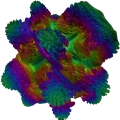
Esta prueba de GPU online ejecuta Volume Shader BM, una escena WebGL exigente de volume shader. La inicias en esta misma página, miras los FPS en vivo y valoras la fluidez bajo carga. Es la misma escena que usa el ejecutor oficial de Start, desde donde se pueden compartir de forma opcional las puntuaciones para las clasificaciones.
- FPS en vivo mientras la GPU renderiza una escena 3D pesada de volume shader
- Tirones o caídas de fotogramas visibles, que suelen delatar limitación por calor o límites de energía
- Niveles de complejidad de Simple a Extremo para una pasada más ligera o más dura
- Funciona en navegadores modernos con WebGL en teléfonos, tabletas y ordenadores
¿Qué significan los números de FPS?
Los FPS son los fotogramas por segundo de esta escena en este navegador. Cuanto más altos, mejor rinde el dispositivo con esta carga. La estabilidad también cuenta: unos FPS medios constantes pueden sentirse mejor que un promedio más alto con altibajos.
- 60+ FPS: Rendimiento sólido en esta escena con la complejidad elegida.
- 30–60 FPS: Utilizable bajo carga; vigila las caídas cuando el dispositivo se calienta.
- 15–30 FPS: Carga pesada para esta GPU o este modo de energía; deja enfriar el dispositivo y repite la prueba antes de sacar conclusiones.
- Menos de 15 FPS: La escena sobrepasa al dispositivo con esta complejidad; prueba con Simple o detén la prueba si el dispositivo se sobrecalienta.
- Compara cosas equivalentes: misma complejidad, navegador parecido y dispositivo frío. Los teléfonos y los ordenadores de escritorio no van en la misma tabla.
- Para comparar con justicia y ver rangos, lee cómo interpretar y comparar los resultados. Para conocer los límites del método, lee ¿son precisos los benchmarks de navegador?.
Cómo usar el probador de GPU
- Iniciar / Detener: Pulsa Iniciar Prueba en el lienzo y detenla cuando tengas una lectura clara.
- Complejidad: Estándar equivale a la carga clásica de Volume Shader BM.
- Pantalla completa: Usa la pantalla completa para grabar la pantalla. Pulsa Escape o el icono para salir.
- Escritorio: Arrastra para rotar, usa la rueda para hacer zoom y arrastra con el botón derecho para desplazar la vista.
- Móvil: Un dedo rota, el pellizco hace zoom y dos dedos desplazan la vista.
- En el teléfono, consulta también la guía de prueba de GPU, lag y estrés para teléfonos.
Pruebas y guías relacionadas
- ¿Quieres revisar el procesador? Abre la prueba de CPU online.
- Consulta todas las herramientas en el centro de Pruebas.
- Rankings públicos: clasificaciones y cómo funcionan las tablas.
- ¿Viste cznull o GitHub en los resultados de búsqueda? Lee Volume Shader BM frente a cznull y volume shader en GitHub frente a la prueba oficial.
- Más contexto: guía de la prueba de GPU online y ¿es seguro Volume Shader BM?.