WebGL No Compatible
Tu navegador no admite WebGL.
Prueba Chrome, Firefox, Safari o Edge.
FPS
Arrastra para rotar · Desplaza para zoom · Clic derecho para mover
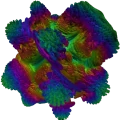
Prueba de Benchmark Volume Shader BM
La prueba Volume Shader BM mide el rendimiento GPU de tu dispositivo renderizando visualizaciones 3D complejas en tiempo real. Haz clic en Iniciar Prueba cuando estés listo y observa el contador FPS en vivo.
- Qué tan suavemente tu dispositivo renderiza gráficos 3D (medido en FPS, es decir, fotogramas por segundo). FPS más alto significa mejor rendimiento y visuales más suaves.
- Si tu dispositivo experimenta lag o entrecortamiento durante el procesamiento de gráficos. El rendimiento consistente sin caídas es ideal.
- Qué tan estable es el rendimiento de tu dispositivo bajo carga gráfica pesada. La prueba lleva tu GPU al límite para ver cómo maneja el estrés sostenido.
- La calidad y complejidad de las visualizaciones 3D que tu dispositivo puede manejar. El renderizado más complejo indica mejores capacidades GPU.
- Rendimiento y capacidades GPU generales. Esto te da una vista completa del poder de procesamiento gráfico de tu dispositivo.
- Métricas y estadísticas de rendimiento en tiempo real. Todos los datos se actualizan en vivo mientras se ejecuta la prueba, dándote retroalimentación instantánea.
- Consistencia del tiempo de fotograma. La prueba mide qué tan consistentemente tu dispositivo renderiza fotogramas, lo que afecta la suavidad visual.
- Uso de memoria y ancho de banda. La prueba evalúa qué tan eficientemente tu dispositivo usa la memoria GPU y los recursos de procesamiento.
Entendiendo tus resultados
Mientras se ejecuta la prueba, verás métricas de rendimiento mostradas en tu pantalla. Entender estas métricas te ayuda a interpretar las capacidades de tu dispositivo. Esto es lo que debes buscar y lo que significan los números:
- FPS (Fotogramas Por Segundo): Se muestra en la parte superior de la prueba mientras corre. 60+ es excelente, 30–60 bueno, 15–30 moderado, por debajo de 15 indica rendimiento GPU limitado.
- Niveles de complejidad: Elige Simple, Estándar, Avanzado o Extremo debajo de la prueba. Estándar coincide con el benchmark clásico Volume Shader BM.
- Pantalla completa: Usa el icono de pantalla completa en la esquina superior derecha de la prueba para grabar en TikTok, Instagram o compartir con amigos. Púlsalo de nuevo o pulsa Escape para salir.
- Compartir resultados: Usa el icono de compartir en la cabecera del sitio. En móviles y navegadores compatibles se abre la hoja de compartir del sistema.
Cómo interactuar con la prueba
- Iniciar / Detener: Haz clic en Iniciar Prueba en el lienzo, luego en el icono de detener arriba a la derecha al terminar. Pulsa P para detener desde el teclado.
- Complejidad: Elige Simple, Estándar, Avanzado o Extremo con los botones debajo de la prueba.
- Pantalla completa: Pulsa el icono de pantalla completa en la esquina superior derecha de la prueba. Púlsalo de nuevo o pulsa Escape para salir.
- Escritorio: Arrastra con clic izquierdo para rotar, scroll para zoom, clic derecho para mover. Pulsa Espacio para restablecer la vista.
- Móvil: Un dedo para rotar, pellizcar para zoom, dos dedos para mover.
- Compartir: El icono de compartir está en la cabecera. En dispositivos compatibles abre la hoja nativa; si no, aparece una lista de redes.