WebGL Tidak Didukung
Browser Anda tidak mendukung WebGL.
Coba Chrome, Firefox, Safari, atau Edge.
FPS
Seret untuk memutar · Gulir untuk memperbesar · Klik kanan untuk menggeser
Tes GPU online
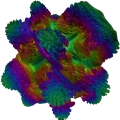
Tes GPU online ini menjalankan Volume Shader BM, adegan volume shader WebGL yang berat. Anda memulainya di halaman ini, mengamati FPS langsung, lalu menilai kelancarannya saat beban berjalan. Adegan yang sama dipakai oleh runner resmi Start, tempat skor bisa dibagikan secara opsional ke papan peringkat.
- FPS langsung selagi GPU merender adegan volume shader 3D yang berat
- Patah-patah atau penurunan frame yang terlihat, yang sering menandakan pembatasan akibat panas atau batas daya
- Tingkat kompleksitas dari Sederhana hingga Ekstrem untuk pengujian yang lebih ringan atau lebih berat
- Berfungsi di browser modern dengan WebGL pada ponsel, tablet, dan komputer
Apa arti angka FPS?
FPS adalah jumlah frame per detik untuk adegan ini di browser ini. Makin tinggi angkanya, makin kuat perangkat menangani beban ini. Kestabilan juga penting: FPS menengah yang stabil bisa terasa lebih nyaman daripada rata-rata lebih tinggi yang naik turun.
- 60+ FPS: Kuat untuk adegan ini pada kompleksitas yang dipilih.
- 30–60 FPS: Masih layak saat beban berjalan; perhatikan penurunan ketika perangkat mulai panas.
- 15–30 FPS: Beban berat untuk GPU atau mode daya ini; dinginkan perangkat dan uji ulang sebelum menyimpulkan.
- Di bawah 15 FPS: Adegan ini terlalu berat bagi perangkat pada kompleksitas ini; coba Sederhana atau hentikan tes jika perangkat terlalu panas.
- Bandingkan yang setara: kompleksitas yang sama, browser yang mirip, dan perangkat yang dingin. Ponsel dan desktop tidak berada dalam satu tabel.
- Untuk perbandingan yang adil dan rentang FPS, baca cara membaca dan membandingkan hasil. Untuk batasan metodenya, baca apakah benchmark browser akurat.
Cara menjalankan penguji GPU
- Mulai / Hentikan: Tekan Mulai Tes pada kanvas, lalu hentikan setelah Anda mendapat pembacaan yang jelas.
- Kompleksitas: Standar setara dengan beban klasik Volume Shader BM.
- Layar penuh: Gunakan layar penuh untuk merekam layar. Tekan Escape atau ikonnya untuk keluar.
- Desktop: Seret untuk memutar, gulir untuk memperbesar, seret dengan klik kanan untuk menggeser.
- Seluler: Satu jari untuk memutar, cubit untuk memperbesar, dua jari untuk menggeser.
- Di ponsel, lihat juga panduan tes GPU ponsel, lag, dan uji beban.
Tes dan panduan terkait
- Perlu mengecek prosesor? Buka tes CPU online.
- Lihat semua alat di pusat Tes.
- Peringkat publik: papan peringkat dan cara kerja papan.
- Menemukan cznull atau GitHub di hasil pencarian? Baca Volume Shader BM vs cznull dan volume shader GitHub vs tes resmi.
- Konteks tambahan: panduan tes GPU online dan apakah Volume Shader BM aman.