WebGL Tidak Didukung
Browser Anda tidak mendukung WebGL.
Coba Chrome, Firefox, Safari, atau Edge.
FPS
Seret untuk memutar · Gulir untuk memperbesar · Klik kanan untuk menggeser
Tes Benchmark GPU Volume Shader BM
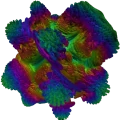
Tes Volume Shader BM mengukur performa GPU perangkat Anda dengan merender visualisasi 3D kompleks secara real-time. Klik Mulai Tes saat Anda siap, lalu pantau penghitung FPS langsung selama benchmark berjalan.
- Seberapa lancar perangkat Anda merender grafis 3D (diukur dalam FPS, yaitu frame per detik). FPS lebih tinggi berarti performa lebih baik dan visual lebih halus.
- Apakah perangkat Anda mengalami lag atau stuttering saat memproses grafis. Performa yang konsisten tanpa penurunan adalah yang ideal.
- Seberapa stabil performa perangkat Anda di bawah beban grafis berat. Tes ini mendorong GPU Anda untuk melihat bagaimana kemampuannya menangani stres berkelanjutan.
- Kualitas dan kompleksitas visualisasi 3D yang dapat ditangani perangkat Anda. Rendering yang lebih kompleks menandakan kemampuan GPU yang lebih baik.
- Performa dan kemampuan GPU secara keseluruhan. Ini memberi Anda gambaran menyeluruh tentang kekuatan pemrosesan grafis perangkat Anda.
- Metrik dan statistik performa real-time. Semua data diperbarui secara langsung saat tes berjalan, sehingga Anda mendapat umpan balik instan.
- Konsistensi waktu frame. Tes ini mengukur seberapa konsisten perangkat Anda merender frame, yang memengaruhi kelancaran visual.
- Penggunaan memori dan bandwidth. Tes ini mengevaluasi seberapa efisien perangkat Anda menggunakan memori GPU dan sumber daya pemrosesan.
Memahami Hasil Anda
Saat tes berjalan, Anda akan melihat metrik performa ditampilkan di layar. Memahami metrik ini membantu Anda menafsirkan kemampuan perangkat. Berikut yang perlu diperhatikan dan arti angka-angkanya:
- FPS (Frame Per Detik): Ditampilkan di bagian atas tes saat berjalan. 60+ FPS sangat baik, 30–60 baik, 15–30 sedang, di bawah 15 menandakan performa GPU terbatas.
- Tingkat Kompleksitas: Pilih Simple, Standard, Advanced, atau Extreme di bawah tes. Standard sesuai dengan benchmark klasik Volume Shader BM.
- Layar Penuh: Gunakan ikon layar penuh di kanan atas tes untuk merekam di TikTok, Instagram, atau membagikannya kepada teman. Ketuk lagi atau tekan Escape untuk keluar.
- Bagikan Hasil: Gunakan ikon bagikan di header situs untuk membagikan halaman ini. Di ponsel dan browser yang didukung, lembar bagikan sistem akan terbuka.
Cara Berinteraksi dengan Tes
- Mulai / Hentikan: Klik Start Test pada kanvas, lalu ikon stop di kanan atas saat selesai. Tekan P untuk menghentikan dari keyboard.
- Kompleksitas: Pilih Simple, Standard, Advanced, atau Extreme menggunakan tombol di bawah tes.
- Layar Penuh: Ketuk ikon layar penuh di kanan atas tes. Ketuk lagi atau tekan Escape untuk keluar.
- Desktop: Seret klik kiri untuk memutar, scroll untuk zoom, seret klik kanan untuk pan. Tekan Space untuk mereset tampilan.
- Seluler: Satu jari untuk memutar, cubit untuk zoom, dua jari untuk pan.
- Bagikan: Ikon bagikan ada di header. Di perangkat yang didukung, lembar bagikan asli terbuka; jika tidak, daftar jaringan muncul.