
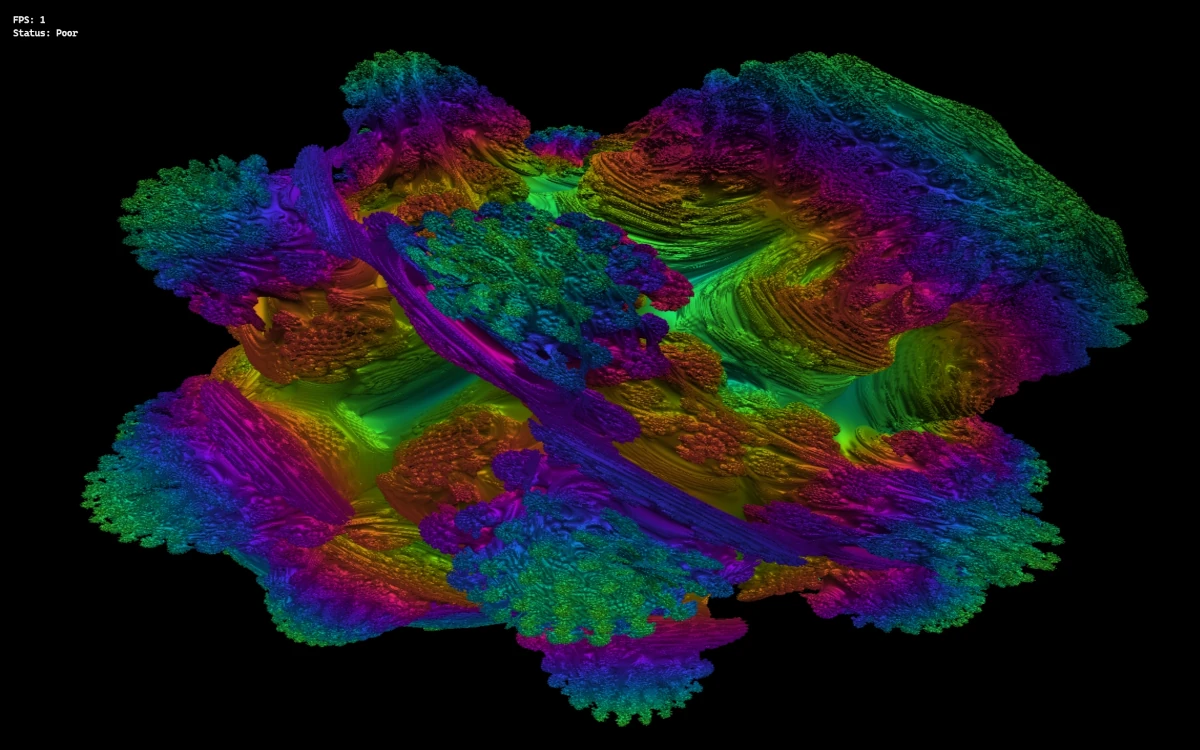
فهم نتائج المعيار الخاصة بك
بعد تشغيل اختبار Volume Shader BM، سترى عدة مقاييس رئيسية تشير إلى أداء GPU لجهازك. فهم هذه المقاييس أمر بالغ الأهمية لتقييم قدرات جهازك بدقة ومقارنته مع الآخرين.
المقاييس الأساسية التي ستواجهها تشمل:
- FPS (الإطارات في الثانية): عدد الإطارات المعروضة في الثانية - الأعلى أفضل
- وقت الإطار: الوقت المستغرق لعرض كل إطار - الأقل أفضل
- استقرار العرض: اتساق أوقات الإطارات - الأكثر استقراراً أفضل
- الجودة البصرية: تعقيد وتفاصيل الأحجام المعروضة
- اكتشاف التأخير: تحديد انخفاضات الأداء والتعثر
ما هي نتيجة FPS الجيدة؟
FPS (الإطارات في الثانية) هو المقياس الأكثر مناقشة. إليك ما تشير إليه نطاقات FPS المختلفة عادة:
60+ FPS: أداء ممتاز - يتعامل جهازك مع المهام المكثفة للرسومات بشكل جيد جداً
30-60 FPS: أداء جيد - مناسب لمعظم التطبيقات والألعاب
15-30 FPS: أداء متوسط - قد يواجه صعوبة مع مهام الرسومات المتطلبة
أقل من 15 FPS: أداء ضعيف - قد يكون للجهاز قيود مع معالجة الرسومات
ومع ذلك، من المهم أن تتذكر أن FPS يمكن أن يختلف بناءً على:
- مواصفات الجهاز (GPU، CPU، RAM)
- المتصفح المستخدم
- التطبيقات الخلفية قيد التشغيل
- درجة حرارة الجهاز وإعدادات الطاقة
- عمر وحالة الجهاز
العوامل المؤثرة على نتائجك
يمكن لعدة عوامل أن تؤثر على نتائج المعيار الخاصة بك، وفهمها يساعدك على الحصول على التقييم الأكثر دقة لجهازك.
اختيار المتصفح: قد تحسّن المتصفحات المختلفة WebGL بشكل مختلف، مما يؤثر على الأداء
التطبيقات الخلفية: تشغيل تطبيقات متعددة يمكن أن يقلل من الموارد المتاحة
وضع الطاقة: قد تقلل أوضاع توفير البطارية من الأداء
درجة حرارة الجهاز: ارتفاع درجة الحرارة يمكن أن يسبب تقليل الأداء
تحديثات النظام: البرامج القديمة قد لا تعمل بشكل مثالي
عمر الأجهزة: قد تظهر الأجهزة القديمة أداءً متدهوراً بمرور الوقت
للحصول على أدق النتائج، أغلق التطبيقات غير الضرورية، تأكد من أن جهازك بارد، واستخدم متصفحاً حديثاً ومحدثاً.
كيفية مقارنة الأجهزة بشكل عادل
عند مقارنة جهازك مع الآخرين، من المهم ضمان مقارنات عادلة:
- استخدم نفس المتصفح: يمكن أن تعطي المتصفحات المختلفة نتائج مختلفة
- ظروف مماثلة: قارن الأجهزة المختبرة في ظروف مماثلة (درجة الحرارة، وضع الطاقة، إلخ)
- تشغيلات متعددة: قم بتشغيل الاختبار عدة مرات ووسط النتائج للدقة
- إعدادات الاختبار نفسها: تأكد من أن كلا الجهازين يستخدمان نفس تكوين الاختبار
- ضع في الاعتبار عمر الجهاز: قد تتمتع الأجهزة الأحدث بمزايا على النماذج الأقدم
- ضع في الاعتبار العمليات الخلفية: يجب أن يكون لكلا الجهازين استخدام مماثل للتطبيقات الخلفية
تفسير وقت الإطار والاستقرار
بينما يحصل FPS على معظم الاهتمام، فإن وقت الإطار والاستقرار مهمان بنفس القدر:
- أوقات الإطارات المتسقة: تشير إلى أداء GPU مستقر دون تعثر
- أوقات الإطارات المتغيرة: قد تسبب تأخيراً مرئياً أو تعثراً، حتى مع متوسط FPS لائق
- انخفاضات الإطارات: الزيادات المفاجئة في وقت الإطار تشير إلى مشاكل الأداء
- قد يشعر الجهاز بـ 30 FPS متسق بأنه أكثر سلاسة من جهاز بـ 40-50 FPS متغير بسبب استقرار وقت الإطار. لهذا يتتبع Volume Shader BM كلا المقياسين.
ماذا تعني نتائجك للاستخدام في العالم الحقيقي
يمكن أن توفر نتائج المعيار الخاصة بك رؤى حول كيفية أداء جهازك في سيناريوهات مختلفة مثل:
- الألعاب: FPS أعلى وأوقات إطارات مستقرة تشير إلى أداء ألعاب أفضل
- تحرير الفيديو: أداء GPU جيد يساعد في عرض الفيديو والتأثيرات
- التطبيقات ثلاثية الأبعاد: أداء volume shader يرتبط بقدرات النمذجة ثلاثية الأبعاد والعرض
- تصفح الويب: تطبيقات الويب الحديثة مع الرسومات ستعمل بشكل أكثر سلاسة على الأجهزة عالية الأداء
- تعدد المهام: الأجهزة ذات أداء GPU أفضل غالباً ما تتعامل مع مهام رسومات مكثفة متعددة بشكل أفضل
أسئلة شائعة حول النتائج
إليك إجابات على الأسئلة المتكررة حول تفسير النتائج:
س: لماذا سجل جهازي أقل من المتوقع؟
ج: تحقق من التطبيقات الخلفية وأوضاع توفير الطاقة واختيار المتصفح ودرجة حرارة الجهاز. الأجهزة القديمة أو تلك التي تحتوي على GPUs منخفضة المستوى ستحصل بشكل طبيعي على درجات أقل.
س: هل يمكنني تحسين نتائجي؟
ج: أغلق التطبيقات الخلفية، استخدم وضع الأداء، تأكد من أن جهازك بارد، حدّث متصفحك، وأعد تشغيل جهازك قبل الاختبار.
س: هل النتائج قابلة للمقارنة عبر أجهزة مختلفة؟
ج: نعم، لكن تأكد من ظروف الاختبار المماثلة. النتائج أكثر معنى عند مقارنة فئات أجهزة مماثلة (مثلاً، الهواتف الرائدة مقابل الهواتف الرائدة).
س: ماذا لو أصبح جهازي غير مستجيب أثناء الاختبار؟
ج: الاختبار مكثف جداً للموارد. إذا واجه جهازك صعوبة، فقد يشير ذلك إلى قيود الأجهزة. أوقف الاختبار إذا أصبح جهازك ساخناً جداً أو غير مستجيب.
فهم القيود
بينما يوفر Volume Shader BM رؤى قيمة، من المهم فهم قيوده:
- مقياس واحد: أداء GPU هو مجرد جانب واحد من أداء الجهاز الشامل
- اختبار اصطناعي: قد لا تعكس النتائج أداء التطبيق في العالم الحقيقي بشكل مثالي
- ظروف متغيرة: يمكن أن تختلف النتائج بناءً على عوامل كثيرة
- اعتماد المتصفح: يختلف تنفيذ WebGL بين المتصفحات
- ليست صورة كاملة: CPU و RAM والتخزين وعوامل أخرى تؤثر أيضاً على أداء الجهاز
الخلاصة
فهم نتائج Volume Shader BM الخاصة بك يمنحك القدرة على اتخاذ قرارات مستنيرة حول جهازك وقدراته. سواء كنت تقارن الأجهزة أو تحل مشاكل الأداء أو ببساطة تشبع فضولك، توفر هذه المقاييس رؤى قيمة حول أداء GPU الخاص بك.
تذكر أن نتائج المعيار أكثر فائدة عند النظر إليها جنباً إلى جنب مع أنماط الاستخدام في العالم الحقيقي ومؤشرات الأداء الأخرى. استخدمها كدليل، لكن لا تدع رقماً واحداً يحدد قيمة جهازك أو قدراته.
قم بتشغيل الاختبار، افهم نتائجك، شارك مع المجتمع، والأهم من ذلك - استمتع باكتشاف ما يمكن لجهازك القيام به!