WebGL غير مدعوم
متصفحك لا يدعم WebGL.
جرّب Chrome أو Firefox أو Safari أو Edge.
FPS
اسحب للتدوير · مرّر للتكبير · انقر بالزر الأيمن للتحريك
اختبار معيار Volume Shader BM
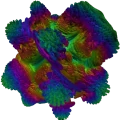
يقيس اختبار Volume Shader BM أداء GPU لجهازك من خلال عرض تصورات ثلاثية الأبعاد معقدة في الوقت الفعلي. انقر على بدء الاختبار عندما تكون جاهزاً، ثم راقب عداد FPS المباشر أثناء تشغيل المعيار.
- مدى سلاسة عرض جهازك للرسومات ثلاثية الأبعاد (مقاسة بـ FPS أي الإطارات في الثانية). FPS أعلى يعني أداء أفضل ومرئيات أكثر سلاسة.
- ما إذا كان جهازك يواجه أي تأخير أو تعثر أثناء معالجة الرسومات. الأداء المتسق دون انخفاضات مثالي.
- مدى استقرار أداء جهازك تحت حمل رسومات ثقيل. يدفع الاختبار GPU لمعرفة كيفية تعامله مع الضغط المستمر.
- جودة وتعقيد التصورات ثلاثية الأبعاد التي يمكن لجهازك التعامل معها. العرض الأكثر تعقيداً يشير إلى قدرات GPU أفضل.
- أداء GPU الشامل والقدرات. هذا يمنحك رؤية شاملة لقوة معالجة الرسومات لجهازك.
- مقاييس وإحصائيات الأداء في الوقت الفعلي. تتحدث جميع البيانات مباشرة أثناء تشغيل الاختبار، مما يمنحك ملاحظات فورية.
- اتساق وقت الإطار. يقيس الاختبار مدى اتساق عرض جهازك للإطارات، مما يؤثر على سلاسة المرئيات.
- استخدام الذاكرة وعرض النطاق. يقيم الاختبار مدى كفاءة استخدام جهازك لذاكرة GPU وموارد المعالجة.
فهم نتائجك
أثناء تشغيل الاختبار، سترى مقاييس الأداء معروضة على شاشتك. فهم هذه المقاييس يساعدك على تفسير قدرات جهازك. إليك ما يجب البحث عنه وما تعنيه الأرقام:
- FPS (الإطارات في الثانية): يظهر أعلى الاختبار أثناء التشغيل. 60+ ممتاز، 30–60 جيد، 15–30 متوسط، أقل من 15 يشير إلى أداء GPU محدود.
- مستويات التعقيد: اختر بسيط أو قياسي أو متقدم أو أقصى أسفل الاختبار. القياسي يطابق معيار Volume Shader BM الكلاسيكي.
- ملء الشاشة: استخدم أيقونة ملء الشاشة في أعلى يمين الاختبار للتسجيل على TikTok أو Instagram أو للمشاركة مع الأصدقاء. انقر مرة أخرى أو اضغط Escape للخروج.
- مشاركة النتائج: استخدم أيقونة المشاركة في ترويسة الموقع لمشاركة هذه الصفحة. على الهواتف والمتصفحات المدعومة تُفتح ورقة المشاركة في النظام.
كيفية التفاعل مع الاختبار
- بدء / إيقاف: انقر بدء الاختبار على اللوحة، ثم أيقونة الإيقاف أعلى الاختبار عند الانتهاء. اضغط P للإيقاف من لوحة المفاتيح.
- التعقيد: اختر بسيط أو قياسي أو متقدم أو أقصى باستخدام الأزرار أسفل الاختبار.
- ملء الشاشة: انقر أيقونة ملء الشاشة في أعلى يمين الاختبار. انقر مرة أخرى أو اضغط Escape للخروج.
- سطح المكتب: اسحب بالزر الأيسر للتدوير، مرّر للتكبير، انقر بالزر الأيمن للتحريك. اضغط Space لإعادة العرض.
- الهاتف: إصبع واحد للتدوير، قرصة للتكبير، إصبعان للتحريك.
- مشاركة: أيقونة المشاركة في الترويسة. على الأجهزة المدعومة تُفتح ورقة المشاركة الأصلية، وإلا تظهر قائمة الشبكات.