WebGL не поддерживается
Ваш браузер не поддерживает WebGL.
Попробуйте Chrome, Firefox, Safari или Edge.
Перетаскивайте для поворота · Прокручивайте для масштабирования · Щёлкните правой кнопкой для панорамирования
Онлайн-тест GPU
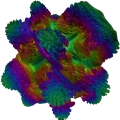
Этот онлайн-тест GPU запускает Volume Shader BM — требовательную сцену volume shader на WebGL. Вы начинаете прямо на этой странице, следите за FPS в реальном времени и оцениваете плавность под нагрузкой. Та же сцена работает на фирменной странице Start, с которой можно по желанию отправить результат в таблицы лидеров.
- FPS в реальном времени, пока GPU рендерит тяжёлую 3D-сцену volume shader
- Заметные рывки и просадки кадров, которые часто указывают на тепловой троттлинг или ограничения по питанию
- Уровни сложности от «Простого» до «Экстремального» для более лёгкого или более тяжёлого прогона
- Работает в современных браузерах на телефонах, планшетах и компьютерах с поддержкой WebGL
Что означают значения FPS?
FPS — это количество кадров в секунду для этой сцены в этом браузере. Чем выше значение, тем лучше устройство справляется с этой нагрузкой. Важна и стабильность: ровный средний FPS может ощущаться лучше, чем более высокий в среднем, но скачущий.
- 60+ FPS: Уверенный результат для этой сцены на выбранной сложности.
- 30–60 FPS: Приемлемо под нагрузкой; следите за просадками, когда устройство нагреется.
- 15–30 FPS: Тяжёлая нагрузка для этого GPU или режима питания; дайте устройству остыть и повторите тест, прежде чем делать выводы.
- Ниже 15 FPS: Сцена перегружает устройство на этой сложности; попробуйте «Простой» уровень или остановите тест, если устройство перегревается.
- Сравнивайте сопоставимое: та же сложность, похожий браузер и остывшее устройство. Телефоны и настольные ПК — разные классы, их нельзя сводить в одну таблицу.
- О честном сравнении и диапазонах читайте в материале как интерпретировать и сравнивать результаты. Об ограничениях методики — в материале точны ли браузерные бенчмарки.
Как запустить тестер GPU
- Старт / Стоп: Нажмите «Начать тест» на холсте, а затем остановите тест, когда получите чёткие показания.
- Сложность: «Стандартный» уровень соответствует классической нагрузке Volume Shader BM.
- На весь экран: Используйте полноэкранный режим для записи экрана. Чтобы выйти, нажмите Escape или значок.
- Компьютер: Перетаскивание — вращение, прокрутка — масштаб, перетаскивание правой кнопкой — панорамирование.
- Телефон: Один палец — вращение, щипок — масштаб, два пальца — панорамирование.
- Для телефонов есть также гайд по тесту GPU телефона, лагам и стресс-проверкам.
Похожие тесты и гайды
- Нужно проверить процессор? Откройте онлайн-тест CPU.
- Все инструменты собраны в разделе «Тесты».
- Публичные рейтинги: таблицы лидеров и как они работают.
- Встретили в поиске cznull или GitHub? Прочитайте Volume Shader BM и cznull и Volume Shader на GitHub и официальный тест.
- Дополнительно: гайд по онлайн-тесту GPU и безопасен ли Volume Shader BM.