WebGL не поддерживается
Ваш браузер не поддерживает WebGL.
Попробуйте Chrome, Firefox, Safari или Edge.
FPS
Перетаскивайте для поворота · Прокручивайте для масштабирования · Щёлкните правой кнопкой для панорамирования
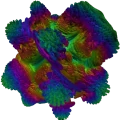
Тест бенчмарка GPU Volume Shader BM
Тест Volume Shader BM измеряет производительность GPU вашего устройства, отрисовывая сложные 3D-визуализации в реальном времени. Нажмите Start Test, когда будете готовы, и следите за счётчиком FPS, пока идёт бенчмарк.
- Насколько плавно ваше устройство отрисовывает 3D-графику (измеряется в FPS, то есть кадрах в секунду). Чем выше FPS, тем лучше производительность и плавнее картинка.
- Есть ли задержки или подёргивания при обработке графики. Стабильная работа без просадок — идеальный результат.
- Насколько стабильна производительность устройства под высокой графической нагрузкой. Тест нагружает GPU, чтобы проверить, как он справляется с длительной нагрузкой.
- Какое качество и сложность 3D-визуализаций способно обрабатывать ваше устройство. Более сложный рендеринг указывает на более мощный GPU.
- Общая производительность и возможности GPU. Это даёт полное представление о графической мощности вашего устройства.
- Метрики и статистика производительности в реальном времени. Все данные обновляются по ходу теста и дают мгновенную обратную связь.
- Стабильность времени кадра. Тест измеряет, насколько равномерно устройство отрисовывает кадры — от этого зависит плавность изображения.
- Использование памяти и пропускной способности. Тест оценивает, насколько эффективно устройство использует память GPU и вычислительные ресурсы.
Как понять результаты
Во время теста на экране отображаются метрики производительности. Понимание этих показателей поможет оценить возможности вашего устройства. Вот на что обратить внимание и что означают цифры:
- FPS (Frames Per Second): Отображается в верхней части теста во время работы. 60+ FPS — отлично, 30–60 — хорошо, 15–30 — умеренно, ниже 15 указывает на ограниченную производительность GPU.
- Уровни сложности: Выберите Simple, Standard, Advanced или Extreme под тестом. Standard соответствует классическому бенчмарку Volume Shader BM.
- Fullscreen: Используйте значок полноэкранного режима в правом верхнем углу теста для записи в TikTok, Instagram или чтобы поделиться с друзьями. Нажмите ещё раз или Escape, чтобы выйти.
- Share Results: Нажмите значок «Поделиться» в шапке сайта. На поддерживаемых телефонах и браузерах откроется системное меню «Поделиться».
Как управлять тестом
- Start / Stop: Нажмите Start Test на холсте, затем значок остановки справа сверху, когда закончите. Нажмите P на клавиатуре, чтобы остановить тест.
- Complexity: Выберите Simple, Standard, Advanced или Extreme с помощью кнопок под тестом.
- Fullscreen: Нажмите значок полноэкранного режима в правом верхнем углу теста. Нажмите ещё раз или Escape, чтобы выйти.
- Desktop: Перетаскивание левой кнопкой — вращение, прокрутка — масштаб, перетаскивание правой кнопкой — панорамирование. Нажмите Space, чтобы сбросить вид.
- Mobile: Один палец — вращение, щипок — масштаб, два пальца — панорамирование.
- Share: Значок «Поделиться» в шапке сайта. На поддерживаемых устройствах открывается системное меню, иначе — список сетей.